- 2言語の文字起こし
- Google Meet専用設計
Google Meet通話の両方の言語を並べて保存
MeetVoiceは話された発言の原文とその横に翻訳を並べて保存するため、数週間後でもどちらかの言語を読める人が文言を正確に確認できます。
トライアルではクレジットカード不要で30分間のリアルタイム翻訳をご利用いただけます。
32言語、任意の組み合わせ。参加前に選択可能。
このページが想定する利用シーン
ローカリゼーションチームが隔週で日本のパートナーと原稿レビューを行っており、重要な議論は細かな表現についてです。翻訳だけの記録では何も解決しません。問題は常に元の文が実際にどう言っていたかだからです。MeetVoiceはすべての行の両方のバージョンを保持するため、次のレビュー担当者はどちらか一方だけを頼りにするのではなく、日本語と英語を並べて確認できます。
通話中の画面イメージ
リアルタイム文字起こし
ENJA記録された各行とその翻訳をともに保持する記録。
The pilot project ran two weeks longer, so the final numbers only land on Thursday.
試験導入が2週間延びたので、最終的な数字が出るのは木曜日になります。
Then let's move the review to Friday morning. I'll let the client know today.
では、レビューを金曜の午前に移しましょう。クライアントには今日伝えておきます。
Works for me. Send me the draft the evening before, with the cost breakdown.
それで大丈夫です。前日の夜に、コストの内訳を添えて草案を送ってください。
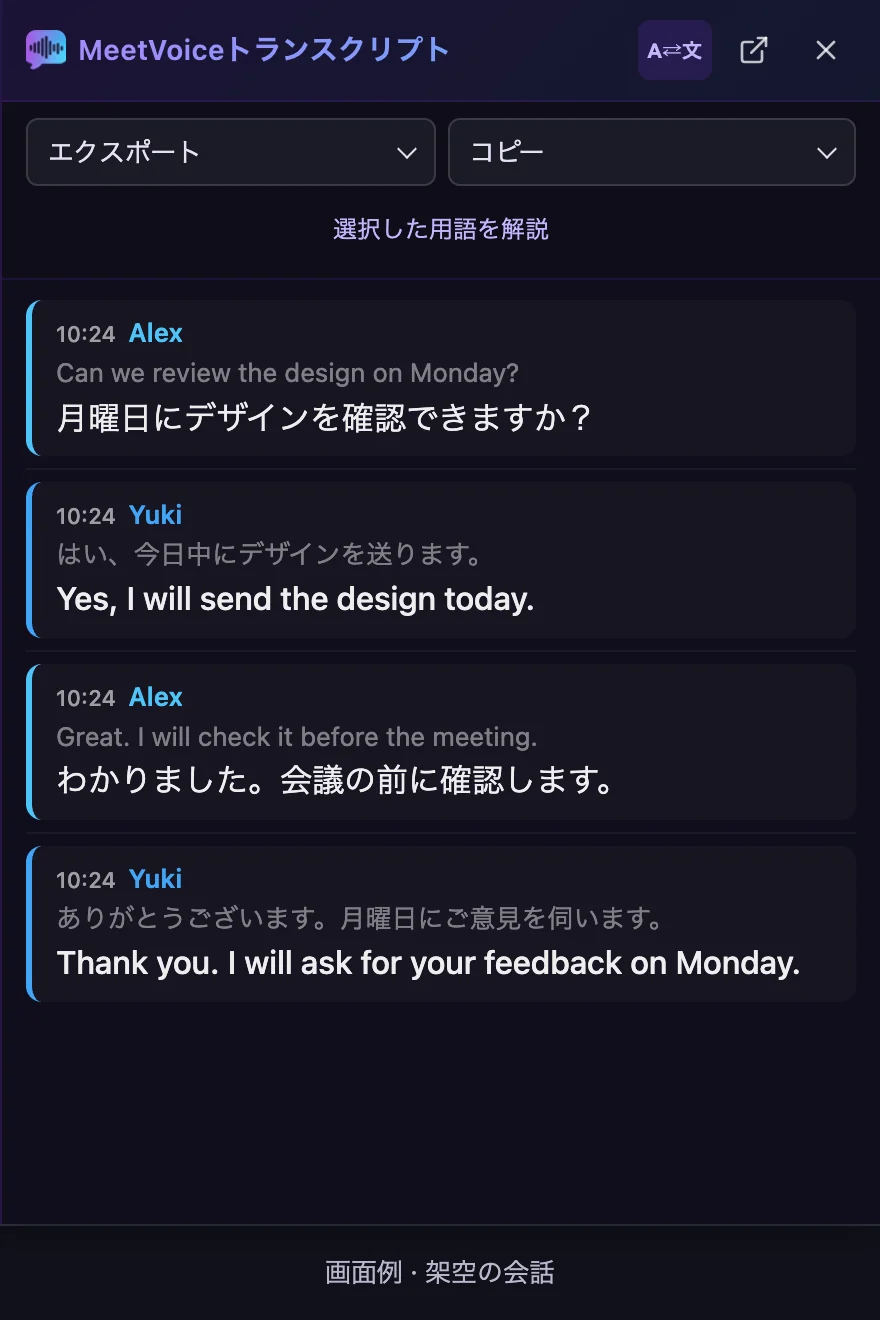
代わりに完全な文字起こしを読む
Alex
発言内容: Can we review the design on Monday?
翻訳: 月曜日にデザインを確認できますか?
Yuki
発言内容: はい、今日中にデザインを送ります。
翻訳: Yes, I will send the design today.
Alex
発言内容: Great. I will check it before the meeting.
翻訳: わかりました。会議の前に確認します。
Yuki
発言内容: ありがとうございます。月曜日にご意見を伺います。
翻訳: Thank you. I will ask for your feedback on Monday.
3つの選択肢の比較
Google Meet単体でできること
翻訳字幕は、会議中にスクロールして前の部分を確認したり、録画に埋め込んだりできますが、原文と翻訳をペアにした文書はありません。また、文字起こしには翻訳が含まれません。文字起こしは、Google Driveに保存される、話された言語のみのファイルです。翻訳字幕は録画に埋め込めますが、2言語のPDF、SRT、TXTが自動でエクスポートされるわけではありません。
通常の字幕は発話を書き起こし、翻訳字幕は対象プランで翻訳したテキストを表示します。どちらもテキスト機能です。Speech Translationは翻訳音声を提供する別の機能です。Googleは2026年2月4日にSpeech Translationの一般提供を発表しました。Speech Translationは2026年10月22日に63言語へ拡大されました。Meetが話されている言語を自動検出し、参加者は同じ会議の中で、対応言語の任意の組み合わせで翻訳できます。Rapid ReleaseのWorkspaceドメインには10月22日から、Scheduled Releaseのドメインには2026年11月2日から提供され、反映には最大15日かかることがあります。各参加者が自分でオンにし、対象となるほとんどのプランでは1会議あたり最大90分(Google AI Ultraは最大8時間)まで利用できます。利用には対象プラン(予定された会議ではホストのプラン)、管理者設定、対応端末、音声の翻訳に対する参加者の許可が必要です。Speech Translationは録画やライブ配信では利用できません。会議の録画が利用できる場合、Record captionsで字幕を録画に含められます。字幕をオンにするだけでは、2言語のPDF、SRT、TXTが自動的にエクスポートされるわけではありません。利用可否と権限はプランや設定によって異なります。
| 比較項目 | MeetVoice | Google Meet標準機能 | 通話に参加する議事録ボット |
|---|---|---|---|
| 終了後も元の発言の文言が残っていますか? | はい — 保存された各行が発言された元の言語を保持し、その横に翻訳が並びます。 | 対象プランでは、文字起こしは話された言葉のみを残し、翻訳は含まれません。翻訳字幕は、録画に埋め込まれない限り一時的な表示です。 | 対応している場合もありますが、多くは1つの言語で記録を作成し、別ステップとして翻訳します。 |
| 後から翻訳内容を確認できますか? | はい — 1行の原文と翻訳の両方が、同じタイムスタンプの下に並んで表示されます。 | 翻訳字幕は、会議中にスクロールして前の部分を確認したり、録画に埋め込んだりできますが、原文と翻訳をペアにした文書はありません。また、文字起こしには翻訳が含まれません。 | ベンダーが翻訳後だけでなく原文テキストも保持している場合のみ可能です。 |
| 記録はどのフォーマットで出力されますか? | 色分け付きPDF、字幕エディタ用SRT、プレーンテキストです。 | 文字起こしは、Google Driveに保存される、話された言語のみのファイルです。翻訳字幕は録画に埋め込めますが、2言語のPDF、SRT、TXTが自動でエクスポートされるわけではありません。 | ベンダー固有で、通常はWebページと1種類のダウンロード形式です。 |
| 記録はどこに保存されますか? | お使いのパソコンの拡張機能履歴内に、直近50件の会議分が保存されます。 | 文字起こしは主催者のGoogle Driveに保存されます。翻訳字幕は、録画に埋め込まれた場合にのみ、会議の録画内に保存されます。 | ベンダーのワークスペース内に、その保持ポリシーで定められた期間保存されます。 |
| 自分の発言はどう扱われますか? | 既定では保存されません。自分の発言の翻訳をオンにしたときだけ追加されます。 | 文字起こし機能が有効になっている間は、対応言語であれば全員の発言が含まれることがあります。 | ボットが録音している間は、自分の発言も他の参加者の発言も含まれることがあります。 |
エクスポートしたファイルのイメージ
エクスポート例 — 上のサンプル会話から、MeetVoiceのエクスポート機能で生成したものです
Meeting 2026-03-12 10:00
Date: 2026-03-12 10:00
Languages: EN → JA

[00:00:04] Speaker 1:
  The pilot project ran two weeks longer, so the final numbers only land on Thursday.
  → 試験導入が2週間延びたので、最終的な数字が出るのは木曜日になります。

[00:00:12] Speaker 2:
  Then let's move the review to Friday morning. I'll let the client know today.
  → では、レビューを金曜の午前に移しましょう。クライアントには今日伝えておきます。

[00:00:19] Speaker 1:
  Works for me. Send me the draft the evening before, with the cost breakdown.
  → それで大丈夫です。前日の夜に、コストの内訳を添えて草案を送ってください。

Made with MeetVoice — https://meetvoice.app/?utm_source=transcript&utm_medium=export1
00:00:04,000 --> 00:00:12,000
Speaker 1: The pilot project ran two weeks longer, so the final numbers only land on Thursday.
試験導入が2週間延びたので、最終的な数字が出るのは木曜日になります。
2
00:00:12,000 --> 00:00:19,000
Speaker 2: Then let's move the review to Friday morning. I'll let the client know today.
では、レビューを金曜の午前に移しましょう。クライアントには今日伝えておきます。
3
00:00:19,000 --> 00:00:22,000
Speaker 1: Works for me. Send me the draft the evening before, with the cost breakdown.
それで大丈夫です。前日の夜に、コストの内訳を添えて草案を送ってください。
設定方法
MeetVoiceはChrome拡張機能とコンパニオンデスクトップアプリで構成されています。拡張機能はすでに開いているGoogle Meetタブを読み取り、デスクトップアプリがお使いのマシンからセッションを調整するため、通話に追加の参加者が加わることはありません。
ステップ 1 拡張機能とコンパニオンアプリをインストール
Chrome ウェブストアからMeetVoiceを追加し、WindowsまたはApple Silicon搭載macOS 13以降用のデスクトップアプリをインストールします。セッションはお使いのパソコン上のデスクトップアプリが実行します。音声は発言と同時にサーバーで処理され、音声データは保存されません。一方、文字起こしはお使いのパソコンの拡張機能の履歴に保存されます。
ステップ 2 話す言語と翻訳先の言語を選択
参加者が話す言語と、その横に表示したい言語を設定します。パネルでは話者ごとに各行が色分けされるため、複数人が順に話しても記録が読みやすいまま保たれます。多言語モードでは、行に認識された言語を示すタグが付くこともあります。
ステップ 3 終了時に両方の言語をエクスポート
セッションを停止してエクスポートします。PDFは色分けを保持し、SRTは通話のタイミングを保持し、プレーンテキストはチケットへの貼り付けに最適です。履歴には直近50件の会議が残ります。
よくある課題
- 字幕だけでは再利用できる2言語の文書は得られません。事前に録画とエクスポートの方法を確認してください。
- 翻訳だけの記録では、原文が残っていないため、翻訳内容を検証できません。
- 言語ごとに分かれた2つの別ファイルは、誰かがどちらかを編集した瞬間に内容が食い違い始めます。
実際の通話で選ばれる理由
- 元の発言行が上書きされることはありません — 翻訳は置き換えではなく、元の発言と並べて保存されます。
- 発言された行は話者ラベルとタイムスタンプとともに保持され、原文を置き換えることなく、その横に翻訳が添えられます。
- エクスポートでは両方の言語が一緒に出力されるため、字幕エディタ用のSRTもクライアント用のPDFも同じソースから作成されます。
導入前によくある質問
両方の言語を保持すると通話の動作が遅くなりますか?
いいえ。発言された行と翻訳は生成と同時に記録されるため、両方を保持することは保存の処理であり、待たされる追加の処理ステップではありません。
エクスポートしたファイルを字幕エディタで使用できますか?
はい。SRTエクスポートには通話のタイミング情報が含まれており、字幕エディタに必要な仕様です。PDFはクライアントへの送信用、プレーンテキストはチケットへの貼り付け用に適しています。
複数の人が異なる言語を話した場合はどうなりますか?
多言語モードは1つの通話で最大4つの参加者言語に対応し、受信音声のみを認識します。他のセッションと同様に、プランに含まれる時間を使用します。記録はMeetVoiceが認識した話者ごとにまとめられ、言語を識別できた場合には、その言語を示すタグが行に付くこともあります。これにより、複数の人が話しても記録を読みやすく保てます。
通話内容がアップロードされて保管されることはありますか?
音声は転送中に処理され、当社側で保存されることはありません。2言語の記録自体はお使いの端末上の拡張機能履歴内にのみ保存され、拡張機能を削除するとそのローカル履歴も消去されます。
翻訳字幕とは何が違いますか?
翻訳字幕は会議中に読むためのものです。スクロールして前の部分を見返したり、録画に埋め込んだりはできますが、両方の言語を収めた別ファイルとしてエクスポートすることはできません。MeetVoiceなら、そのファイルをPDF、SRT、プレーンテキストで取得できます。
あとから翻訳を確認するにはどうすればよいですか?
時刻または話者で該当の発言を探し、原文と翻訳が上下に並ぶPDFまたはプレーンテキストのファイルで見比べます。SRTは字幕エディタ向けで、キューに両方のバージョンが表示されます。
多言語モードは自分が話す言語を認識できますか?
はい、多言語モードは日本語の音声を認識します。認識できるのは対応言語のうち一部だけで、翻訳は対応しているどの言語にも行えます。通常のモードでは、対応言語から異なる2つを選べば、どの組み合わせでもペアとして使えます。
2つの言語のうち片方だけをエクスポートできますか?
PDF、SRT、プレーンテキストのエクスポートには両方のバージョンが含まれ、片方の言語だけにするオプションはありません。2言語表示の切り替えは、パネルの表示内容と、MarkdownおよびNotionのエクスポートの内容を変えます。
元の発言と翻訳を並べて保持し、後からでも文言を正確に確認できるようにする。
トライアルではクレジットカード不要で30分間のリアルタイム翻訳をご利用いただけます。
最終確認日