- 文字起こし翻訳
- Google Meet専用設計
Google Meet通話をチームが読める文字起こしに翻訳
MeetVoiceは通話の進行に合わせてほかの参加者の発言を書き起こし、すべての発言を選択した言語に翻訳するため、通話が終了した瞬間に記録も完成します。
Google Meetの標準の文字起こし機能は日本語に対応していますか?
はい。対象となる有料のGoogle Workspaceプランでは利用できますが、文字起こしに保存されるのは話された言語のままの発言で、翻訳はされません。翻訳字幕は別の機能で、両方の言語を含む独立したエクスポート文書は作成されません。MeetVoiceは翻訳ツールで、ほかの参加者の発言を選択した言語に翻訳し、元の行を隣に残します。そのため通常のモードでは、異なる2つの言語を選びます。
Googleのヘルプで確認した日: · 文字起こしのヘルプ
トライアルではクレジットカード不要で30分間のリアルタイム翻訳をご利用いただけます。
32言語、任意の組み合わせ。参加前に選択可能。
このページが想定する利用シーン
マドリードの委託開発チームと毎週ビルドレビューを実施しています。通話の大部分はスペイン語で、その報告書はスペイン語を全く読めないトロントの関係者に送られるため、いつも誰かが後から記憶を頼りに全文を英訳して打ち直しています。MeetVoiceを使用すれば、通話終了時には名前とタイムスタンプが付いた状態で、英語に翻訳されたレビュー記録が1行ずつすでに完成しています。
通話中の画面イメージ
リアルタイム文字起こし
ENJAその日のうちにエクスポートして共有できる、タイムスタンプ付きの翻訳済み通話記録。
The pilot project ran two weeks longer, so the final numbers only land on Thursday.
試験導入が2週間延びたので、最終的な数字が出るのは木曜日になります。
Then let's move the review to Friday morning. I'll let the client know today.
では、レビューを金曜の午前に移しましょう。クライアントには今日伝えておきます。
Works for me. Send me the draft the evening before, with the cost breakdown.
それで大丈夫です。前日の夜に、コストの内訳を添えて草案を送ってください。
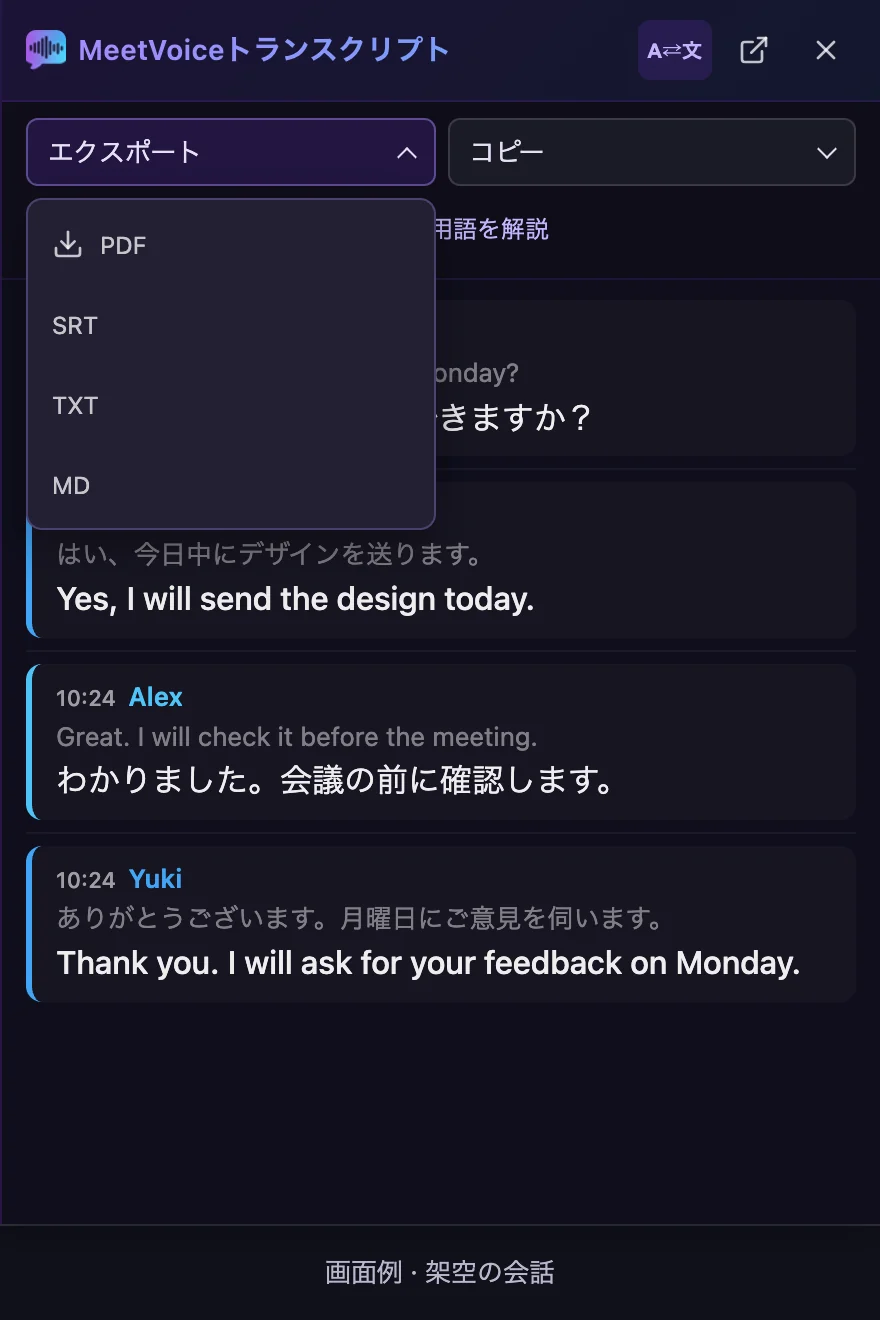
代わりに完全な文字起こしを読む
Alex
発言内容: Can we review the design on Monday?
翻訳: 月曜日にデザインを確認できますか?
Yuki
発言内容: はい、今日中にデザインを送ります。
翻訳: Yes, I will send the design today.
Alex
発言内容: Great. I will check it before the meeting.
翻訳: わかりました。会議の前に確認します。
Yuki
発言内容: ありがとうございます。月曜日にご意見を伺います。
翻訳: Thank you. I will ask for your feedback on Monday.
設定方法
MeetVoiceはChrome拡張機能とコンパニオンデスクトップアプリで構成されています。拡張機能はすでに開いているGoogle Meetタブを読み取り、デスクトップアプリがお使いのマシンからセッションを調整するため、通話に追加の参加者が加わることはありません。
ステップ 1 拡張機能とデスクトップアプリをインストール
ChromeウェブストアからMeetVoiceを追加し、WindowsまたはmacOS 13以降のApple Silicon Mac向けのコンパニオンデスクトップアプリをインストールしてください。デスクトップアプリがお使いのマシンからセッションを調整し、音声は転送中に処理されて保存されることはなく、拡張機能は会議タブと、自分の発言の翻訳をオンにした場合はマイクから音声を取り込みます。
ステップ 2 発話言語と記録言語を選択
参加前にMeetVoiceパネルを開き、参加者が話す言語と記録を作成したい言語を選択します。対応している言語であれば任意のペアを選べ、通話ごとに変更できます。
ステップ 3 翻訳を開始し、通話終了時にエクスポート
参加者が話すにつれて文字起こしパネルが埋まっていきます。通話終了後、同じパネルから文字起こしをPDF、SRT、またはプレーンテキストとしてエクスポートできます — 別途処理を待つ必要はありません。
よくある課題
- 字幕だけでは再利用できる2言語の文書は得られません。事前に録画とエクスポートの方法を確認してください。
- 記憶を頼りに通話内容を再度文字起こしするのは通話時間以上に時間がかかり、具体的な詳細から真っ先に失われていきます。
- 代わりに録音ファイルを転送しても問題が先送りされるだけです。受け取った相手は理解できない言語の音声を1時間聞き続けることになります。
実際の通話で選ばれる理由
- 翻訳はライブ音声に対して実行されるため、通話が終わった瞬間に記録も完成します。
- 記録は話者ごとにまとまり、時刻も保持されるため、議論になった詳細を通話の該当箇所までさかのぼって確認できます。
- スタイル付きPDF、字幕エディタ用SRTファイル、またはプレーンテキストとしてエクスポートでき、直近50件の会議が履歴に残ります。
3つの選択肢の比較
Google Meet単体でできること
対象プランでは、文字起こしは話された言語のままGoogle Driveに保存され、翻訳は含まれません。翻訳字幕は画面に表示されるだけか、録画に埋め込まれる場合がありますが、独立した文書ではありません。文字起こしへのリンクは、会議の終了後に主催者、共同主催者、文字起こしを開始したユーザーにメールで送信されます。会議が長いほど時間がかかります。録画に埋め込まれた字幕は、録画ファイルの準備が整ってから数時間後に再生できるようになる場合があります。
通常の字幕は発話を書き起こし、翻訳字幕は対象プランで翻訳したテキストを表示します。どちらもテキスト機能です。Speech Translationは翻訳音声を提供する別の機能です。Googleは2026年2月4日にSpeech Translationの一般提供を発表しました。Speech Translationは2026年10月22日に63言語へ拡大されました。Meetが話されている言語を自動検出し、参加者は同じ会議の中で、対応言語の任意の組み合わせで翻訳できます。Rapid ReleaseのWorkspaceドメインには10月22日から、Scheduled Releaseのドメインには2026年11月2日から提供され、反映には最大15日かかることがあります。各参加者が自分でオンにし、対象となるほとんどのプランでは1会議あたり最大90分(Google AI Ultraは最大8時間)まで利用できます。利用には対象プラン(予定された会議ではホストのプラン)、管理者設定、対応端末、音声の翻訳に対する参加者の許可が必要です。Speech Translationは録画やライブ配信では利用できません。会議の録画が利用できる場合、Record captionsで字幕を録画に含められます。字幕をオンにするだけでは、2言語のPDF、SRT、TXTが自動的にエクスポートされるわけではありません。利用可否と権限はプランや設定によって異なります。
| 比較項目 | MeetVoice | Google Meet標準機能 | 通話に参加する議事録ボット |
|---|---|---|---|
| 保存可能な翻訳済み記録を取得できますか? | はい — PDF、SRT、またはプレーンテキストとしてエクスポートできる翻訳済み文字起こしです。 | 対象プランでは、文字起こしは話された言語のままGoogle Driveに保存され、翻訳は含まれません。翻訳字幕は画面に表示されるだけか、録画に埋め込まれる場合がありますが、独立した文書ではありません。 | 対応していることが多いですが、ファイルはお使いのマシンではなくベンダーのサーバー上で作成されます。 |
| 機能させるには誰が通話に参加する必要がありますか? | あなただけです。他の参加者には通常のメンバーリストが見え、余分なものは何も追加されません。 | 特別な参加者は不要です — 字幕はGoogle Meet自体の機能です。 | 追加の参加者が全員に見える状態で参加します。管理者がゲストアプリを制限している組織では、そもそも参加を許可されない場合があります。 |
| 記録テキストはいつ完成しますか? | 通話終了時です。通話の進行中にリアルタイムで作成されるためです。 | 文字起こしへのリンクは、会議の終了後に主催者、共同主催者、文字起こしを開始したユーザーにメールで送信されます。会議が長いほど時間がかかります。録画に埋め込まれた字幕は、録画ファイルの準備が整ってから数時間後に再生できるようになる場合があります。 | 通話後、ベンダーが処理を完了した時点です。 |
| 試すのにいくらかかりますか? | クレジットカード不要で30分間のリアルタイム翻訳、その後は月額€9からのプランです。 | 追加料金なしで含まれますが、対象となるGoogle Workspaceのプランに限られます。 | ベンダーによって異なります。多くは制限付きの無料プランを提供し、それを超えるとシートごとの課金となります。 |
| お使いの言語に対応していますか? | 通常のモードでは、MeetVoiceが対応する言語から任意の異なる2つを選べます。 | Googleの文字起こしの対応言語の一覧と、お使いのGoogle Workspaceのエディションにこの機能が含まれるかを確認してください。 | 対応言語はサービスによって異なります。お使いの言語に対応しているか確認してください。 |
| 保存されたテキストはどこに保管されますか? | お使いのパソコン上の拡張機能の履歴(直近の会議)と、エクスポートしたファイルに保管されます。 | 文字起こしのファイルは、会議の主催者のGoogle Driveに保存されます。 | 多くの場合、サービス独自のクラウドアカウントに保管されます。 |
導入前によくある質問
文字起こしには元の発言内容も残りますか?
はい。MeetVoiceは、保存される各エントリに、元の発言とその翻訳を一緒に保持します。文字起こしパネルでは既定で両方が表示され、翻訳のみの表示に切り替えることもできます。PDF、SRT、プレーンテキストのエクスポートにも、この組み合わせが含まれます。音声のみのモードでは、他の参加者の発言は保存されません。
すでに手元にあるGoogle Meetの録画ファイルを翻訳できますか?
いいえ。MeetVoiceは通話中のリアルタイム音声に対して動作するため、発言が始まる前にオンにする必要があります。既存ファイルをアップロードする機能はありません。
話者ラベルの信頼性はどのくらいですか?
発言はMeetVoiceが認識した話者ごとにまとめられます。音声の重複や共用会議室のマイクによって、発言が誤った話者名に割り振られる場合があるため、名前は誰が何を言ったかの正式な記録ではなく、有力な目安としてお使いください。
通話の音声はどこかに保管されますか?
いいえ。音声は転送中に処理され、当社側で保存されることはありません。履歴に残るのはテキストのみであり、お使いのパソコン内に留まります。
文字起こしには自分の発言も含まれますか?
既定では、文字起こしには他の参加者の発言が記録されます。自分の発言の行は、自分の発言の翻訳をオンにしている間だけ保存されます(既定ではオフ)。また、多言語モードで自分の発言が翻訳されることはありません。音声のみのモードでは、他の参加者の発言は保存されません。
エクスポートしたファイルには何が入っていますか?
PDF、SRT、プレーンテキストのいずれにも、原文の行とその翻訳が話者ごとにまとめられ、時刻も保持されます。SRTのタイミングは、通話内で行が届いた時刻に基づくため、おおよその目安として扱ってください。PDFには直近のエントリが最大500件まで入り、長いテキストはさらに短縮されることがあります。SRTとプレーンテキストには、保存済みのエントリがすべて含まれます。
無料トライアルで使える機能は何ですか?
文字起こしと、そのPDF、SRT、プレーンテキストのエクスポートは、30分のトライアルでも有料プランと同じように使えます。AI会議サマリーと議事録は、どの有料プランにも含まれますが、トライアルには含まれません。
他の参加者もMeetVoiceを使う必要がありますか?
いいえ。MeetVoiceは、他の参加者の発言を会議のタブから、自分の発言を自分の発言の翻訳がオンのときだけマイクから取り込みます。そのため、他の参加者は何もインストールする必要がなく、通話に余分な参加者が加わることもありません。
1つの言語で話された内容を、チームの他のメンバーが実際に読めるテキスト記録に変換する。
トライアルではクレジットカード不要で30分間のリアルタイム翻訳をご利用いただけます。
最終確認日